Ubuntu Server virtuaalikoneen luonti Proxmoxissa
Ubuntu Server virtuaalikoneen luonti Proxmoxissa
Published 07.03.2023 in Linux, Proxmox, Servers.
Kirjaudu sisään Proxmoxin verkkokäyttöliittymään ja siirry vaiheeseen 1.
Vaihe 1: Ubuntu Serverin ISO:n lataaminen
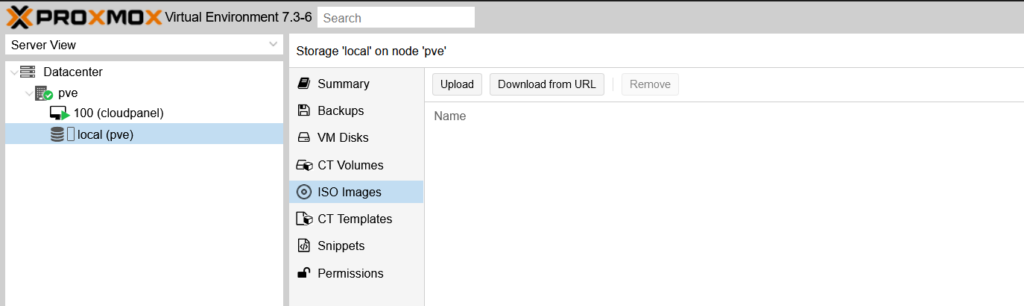
1. Avaa local storage ja valitse ISO Images
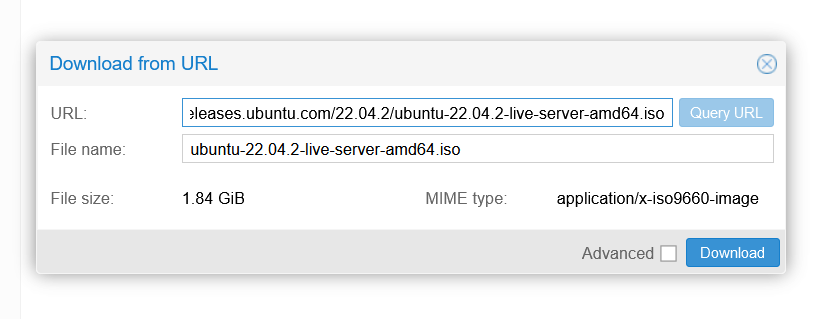
2. Paina Download from URL, laita URL kohtaan osoite https://releases.ubuntu.com/22.04.2/ubuntu-22.04.2-live-server-amd64.iso ja sitten paina Query URL, viimeiseksi paina Download
Vaihe 2: Virtuaalikoneen luonti
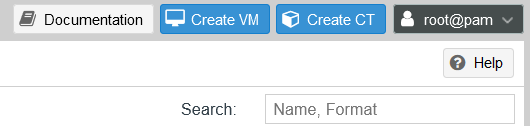
1. Valitse oikeasta yläkulmasta “Create VM”
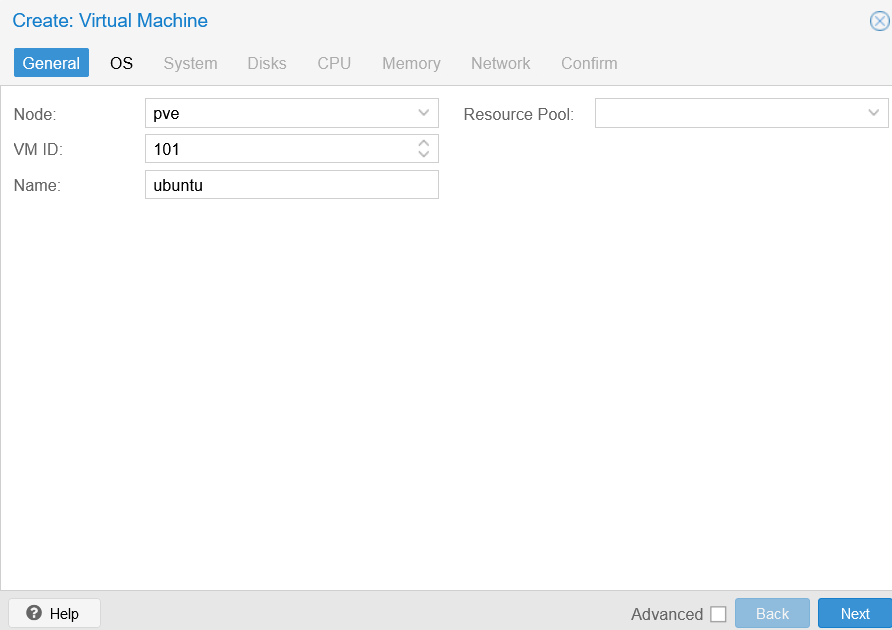
2. Anna virtuaalikoneelle nimi and paina Next.
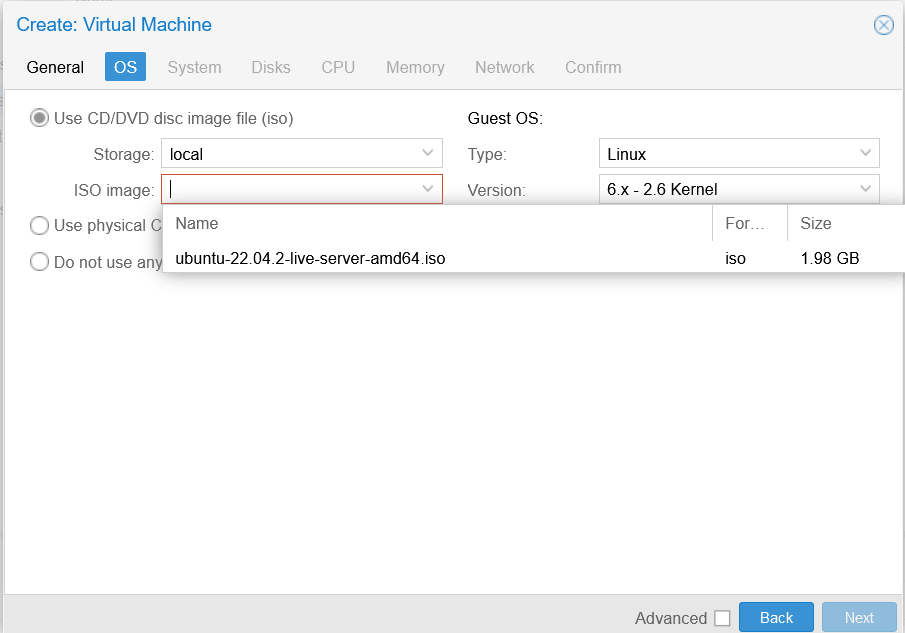
3. Laita ISO-imageen juuri lataama Ubuntu ISO-tiedosto ja paina Next.
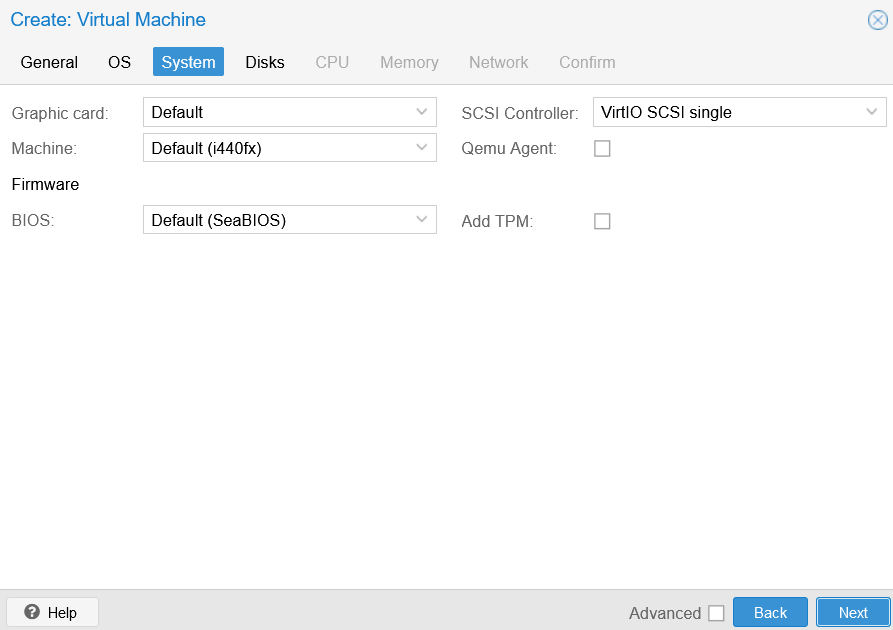
4. System kohdassa ei tarvitse tehdä mitään.
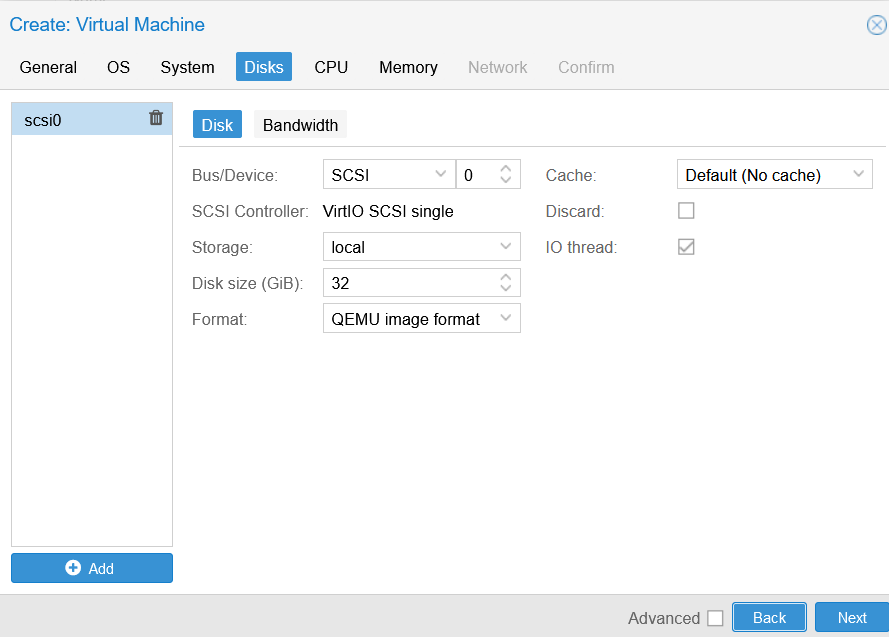
5. Disks kohdassa vaihda Disk size hieman suurempaan, esimerkiksi 50Gb.
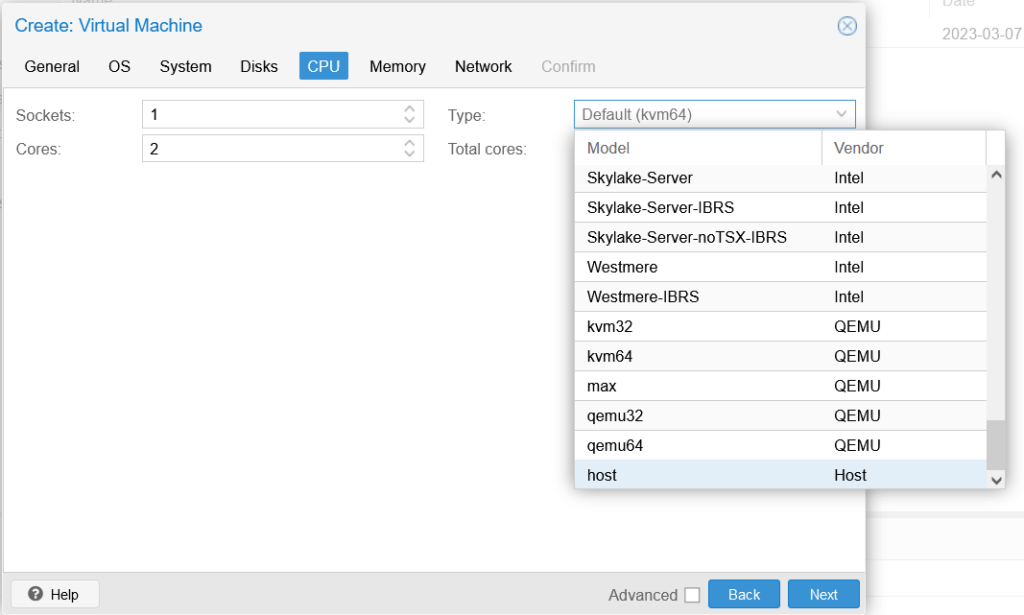
6. CPU kohdassa laita virtuaalikoneelle ainakin 2 corea ja vaihda Type “host”.
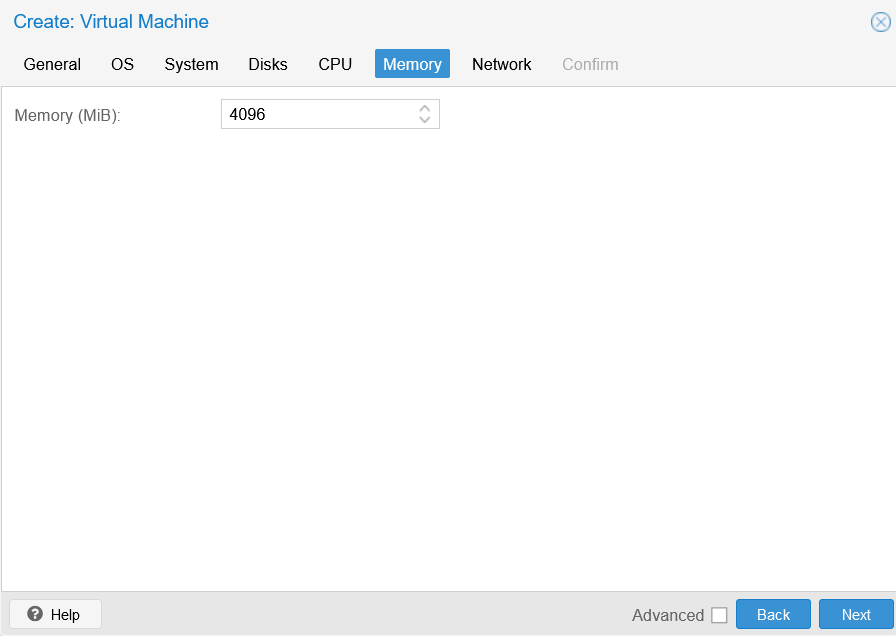
7. Memory kohdassa laita ainakin 4Gb.
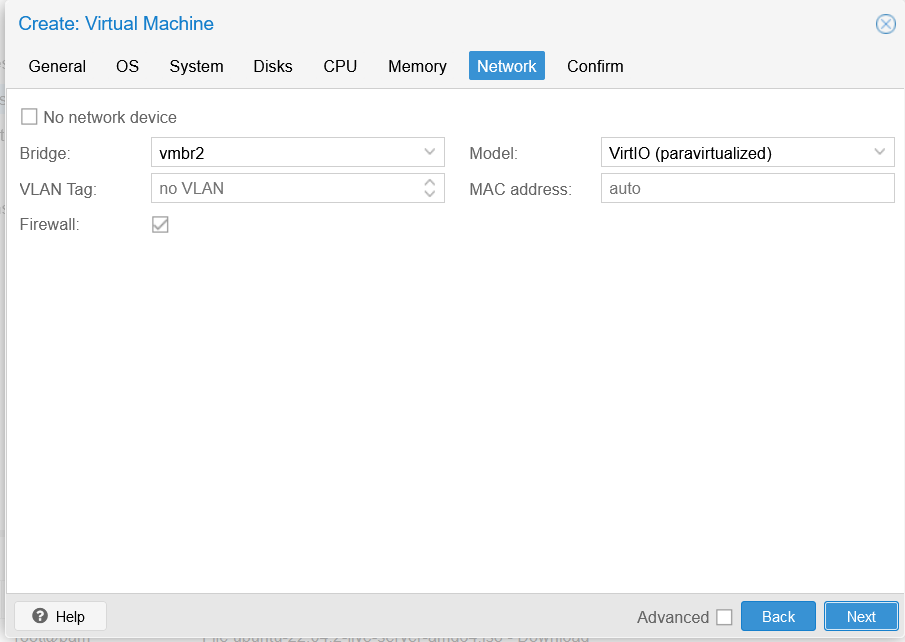
8. Network kohdassa pitäisi olla automaattisesti vmbr2.
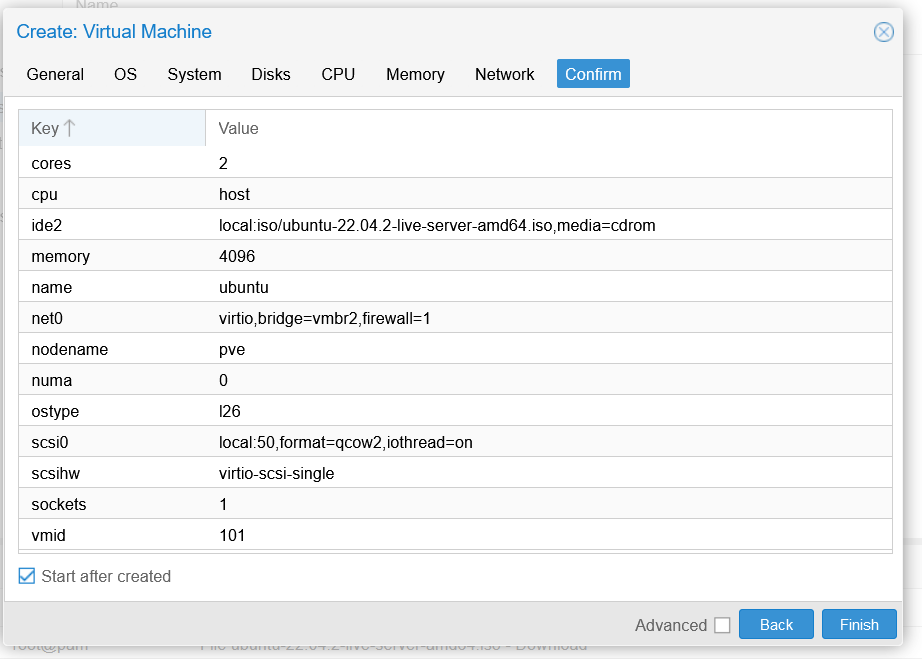
9. Viimeisessä vaiheessa laita rasti kohtaan “Start after created” ja paina “Finish”.
Vaihe 3: Ubuntu Serverin asennus
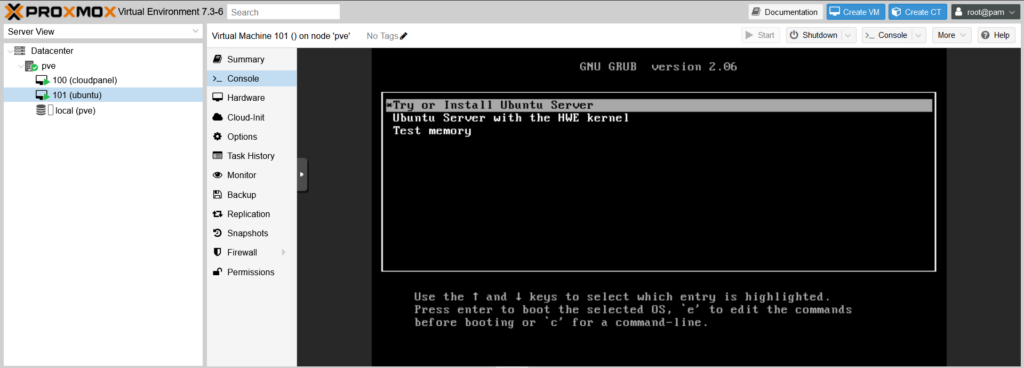
Käynnistä luomasi virtuaalikone ja avaa konsoli.
Valitse kieleksi English. (Kannattaa aina valita tietotekniikassa kieleksi Englanti, helpottaa googlettelua ongelmatilanteissa.)
Paina “Continue without updating”
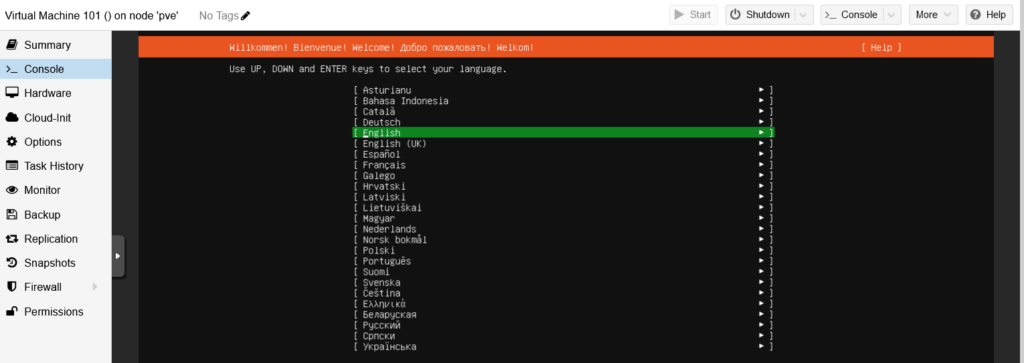
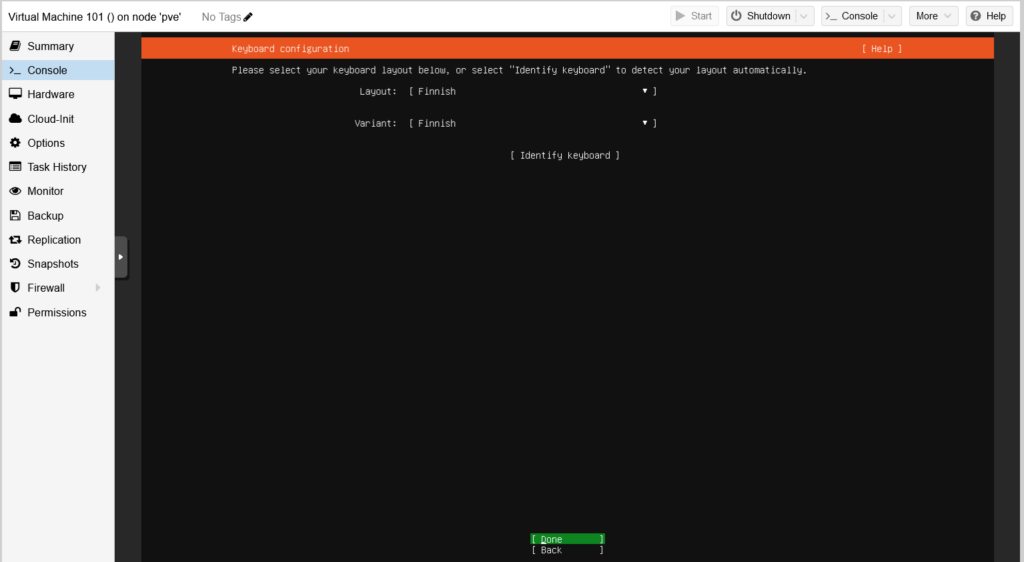
Valitse näppäimistöasetteluksi Finnish
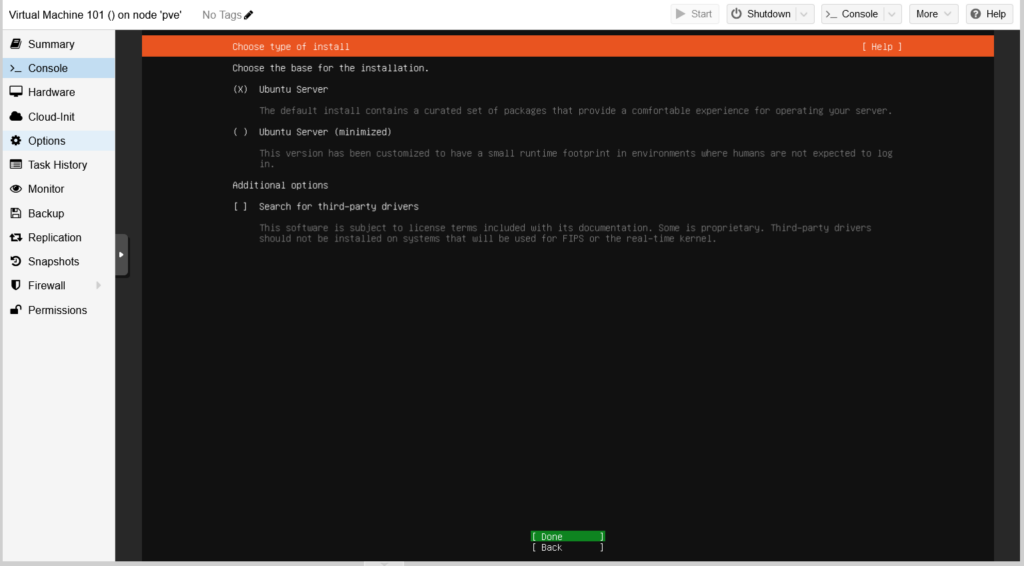
Valitse “Ubuntu Server”
Nyt tulee vaikein osa, verkon konfigurointi. Valitse ensin verkkokortti (ens18 tässä tapauksessa) ja valitse “Edit IPv4”
Vaihda “Automatic (DHCP)” -> “Manual”
Tässä esimerkissä:
Subnet: 192.168.1.0/24
Address: 192.168.1.2
Gateway:192.168.1.1
Name servers: 1.1.1.1,1.0.0.1
Huomaa: Käytä pilkkua erottamaan nimipalvelimet.
Paina sitten Save.
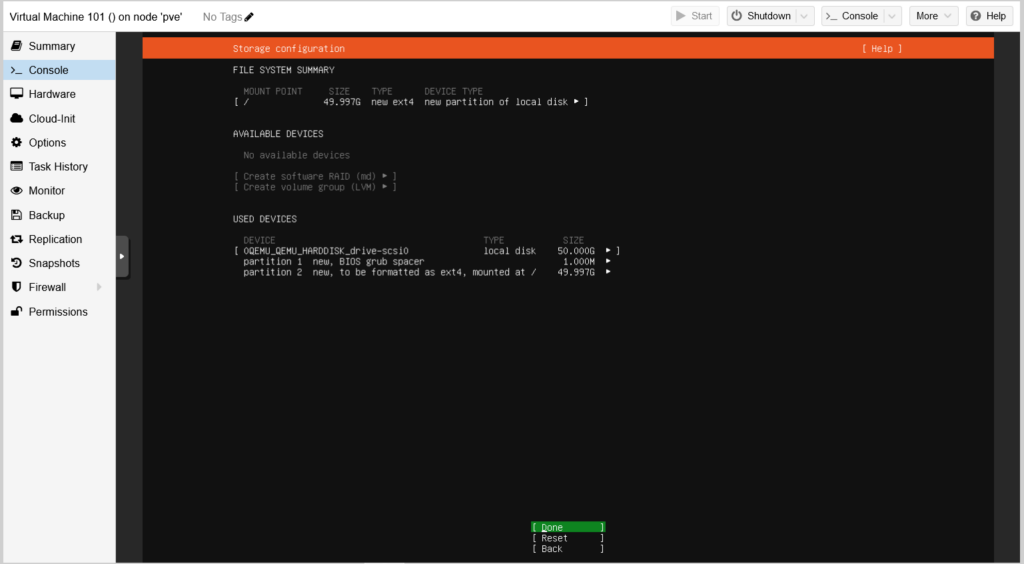
Paina Done jos Proxyä ei ole käytössä.
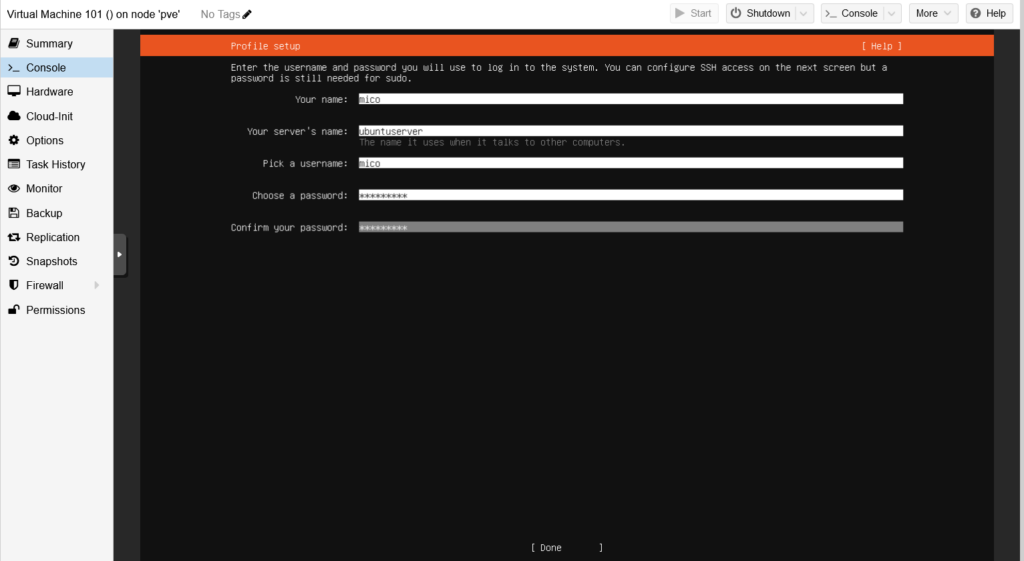
Ubuntu tarkistaa Mirror osoitteen, odota hetki ja paina Done
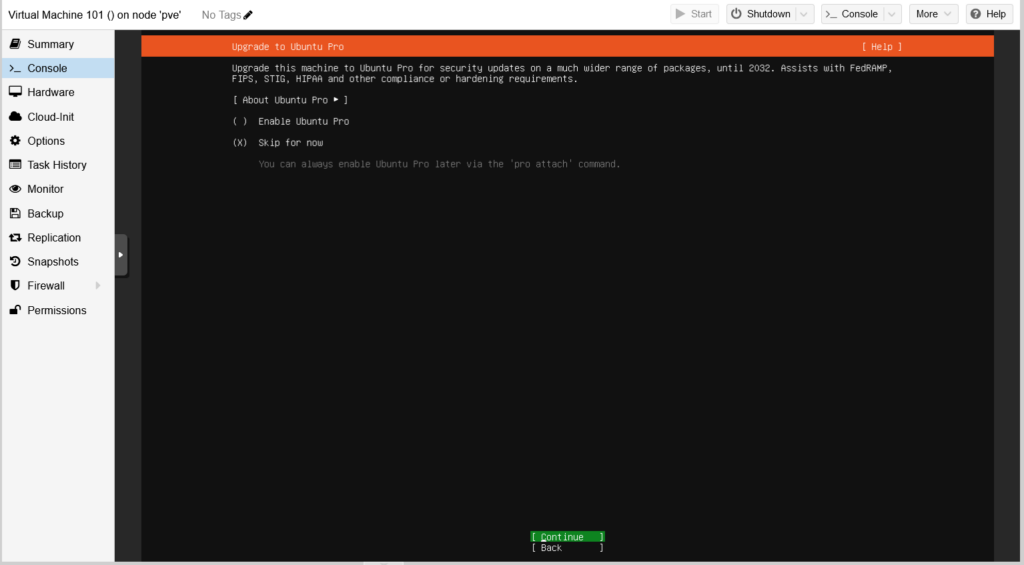
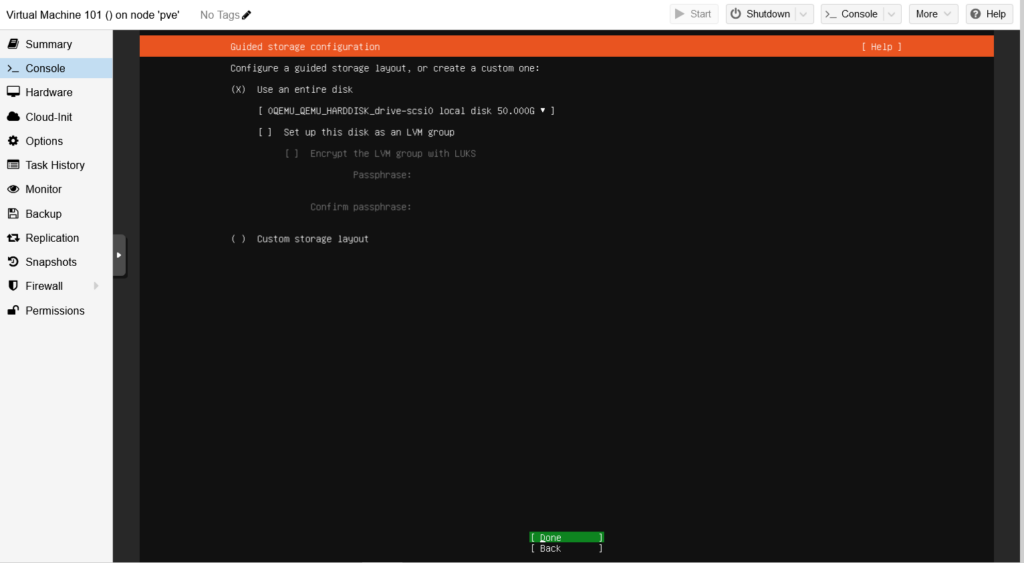
Poista “Set up this disk as LVM Group” rasti, koska emme tarvitse sitä. Sitten paina Done.
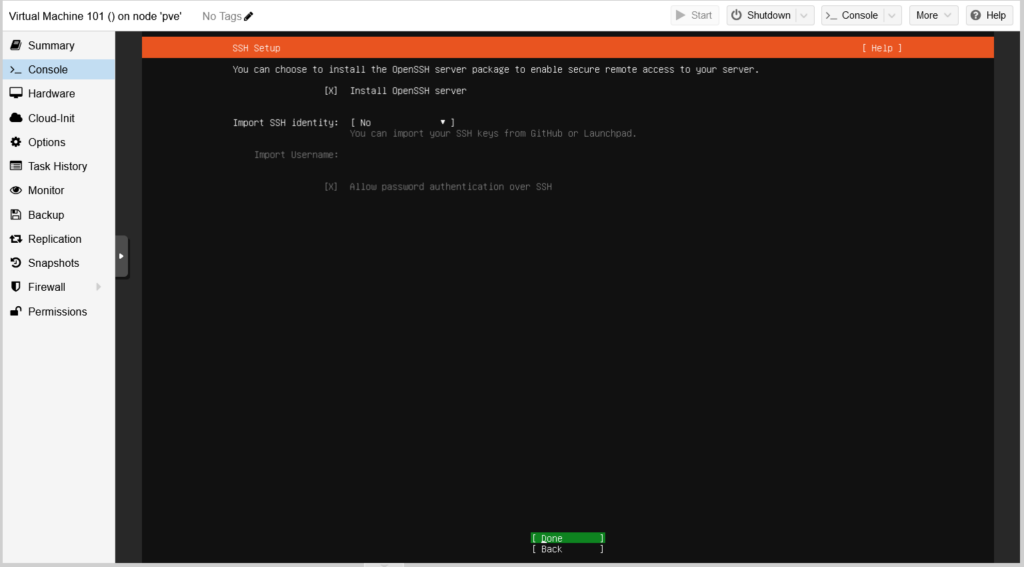
Paina Done.
Paina Continue.
Luo käyttäjäprofiili.

TÄRKEÄÄ: Valitse “Install OpenSSH server” Painamalla välyöntiä/spacea. Sitten paina Done.
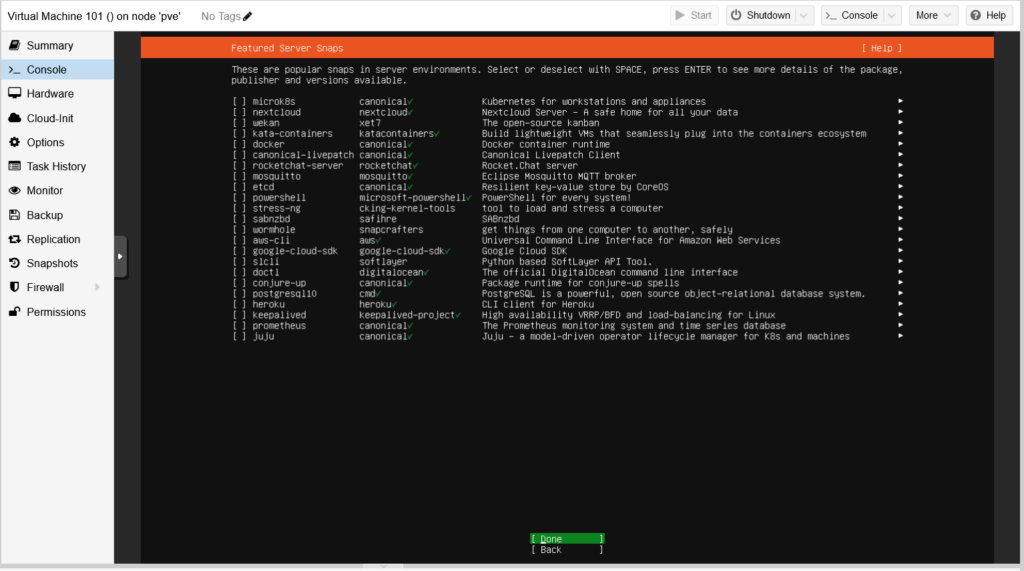
Tästä ei tarvi valita mitään, paina Done.
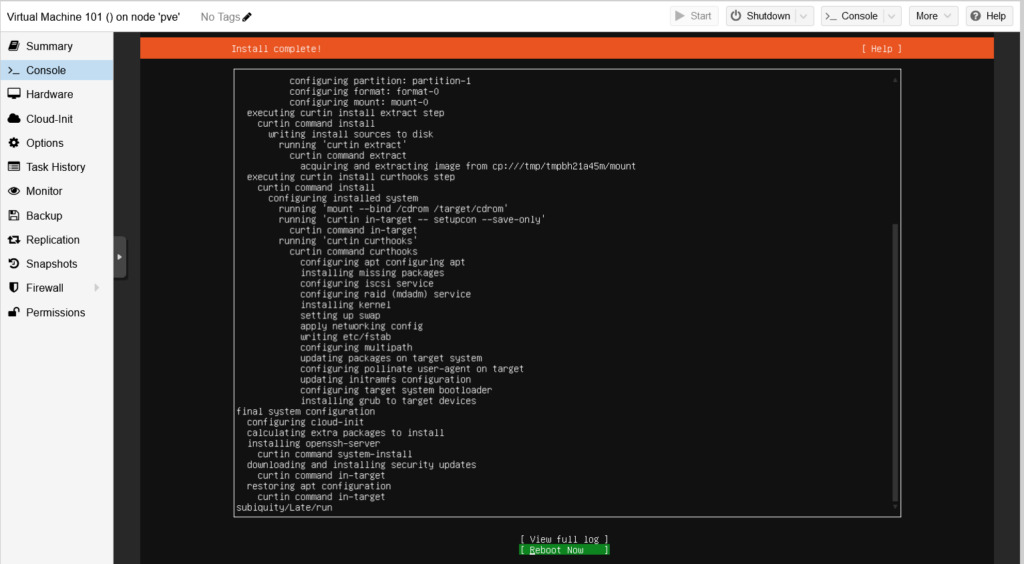
Odota että asennus valmistuu ja sitten paina “Reboot Now”